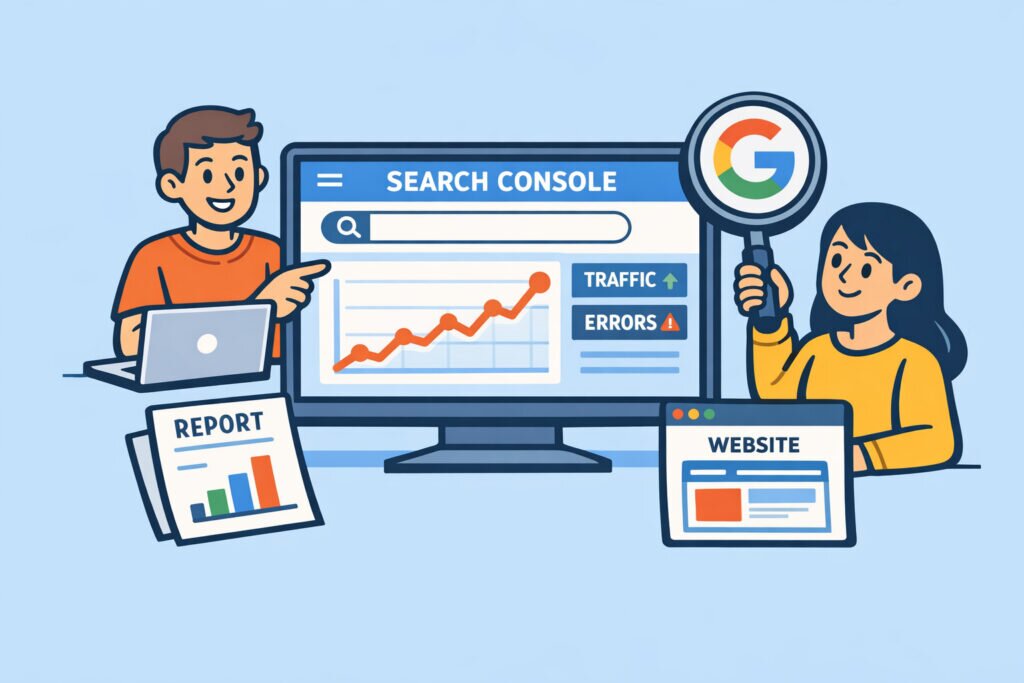
Google Search Console on ilmainen työkalu kotisivujen seurantaan, jota jokaisen verkkosivuston omistajan kannattaa hyödyntää. Jos sinulla on kotisivut eikä Search Console ole vielä käytössä, menetät arvokasta tietoa siitä, miten Google näkee sivustosi ja miten ihmiset löytävät sinut hakukoneesta.
Mikä on Google Search Console ja kenelle se sopii
Google Search Console (entinen Google Webmaster Tools) on Googlen tarjoama maksuton palvelu, jolla näet miten sivustosi pärjää hakutuloksissa. Se kertoo millä hakusanoilla sivustosi näkyy, kuinka monta kertaa ihmiset klikkaavat sivuillesi ja mitä teknisiä ongelmia Google on havainnut.
Työkalu sopii kaikille – yrittäjästä bloggaajaan ja verkkokaupan pitäjästä yhdistyksen nettisivujen ylläpitäjään. Et tarvitse teknistä taustaa käyttääksesi sitä. Perusnäkymät ovat selkeitä, ja jo muutaman luvun seuraaminen riittää tekemään parempia päätöksiä sivuston kehittämisessä.
Search Consolen käyttöönotto askel askeleelta
Rekisteröityminen ja käyttöönotto onnistuvat yleensä alle kymmenessä minuutissa.
1. Kirjaudu Google-tilillä osoitteeseen search.google.com/search-console. Jos sinulla on jo Gmail tai Google Analytics, käytä samaa tiliä.
2. Lisää sivustosi valitsemalla joko Domain-vahvistus (kattaa kaikki alidomainit ja protokollat) tai URL-prefix (yksittäinen osoite). Pienyrittäjälle URL-prefix riittää useimmiten – syötä sivustosi osoite muodossa https://www.example.fi/.
3. Vahvista omistajuus. Helpoin tapa on ladata Googlen tarjoama HTML-tiedosto sivustosi juurikansioon. WordPress-käyttäjille vaihtoehto on lisätä meta-tagi teemaan tai käyttää Yoast SEO -lisäosaa, jossa on suora kenttä vahvistuskoodille.
4. Lähetä sivukartta. Mene kohtaan Sitemaps ja syötä sivukartan osoite, tyypillisesti /sitemap.xml. WordPress luo sivukartan automaattisesti useimmilla SEO-lisäosilla.
Datan kertyminen kestää muutaman päivän. Älä huolestu, jos näkymä on aluksi tyhjä.
Tärkeimmät seurattavat luvut
Search Consolessa on paljon dataa, mutta alkuun pääsee kolmella asialla.
Hakutulosanalyysi (Performance) näyttää klikkaukset, näyttökerrat, keskimääräisen sijainnin hakutuloksissa ja klikkaussuhteen (CTR). Tämä on kultakaivos – näet tarkalleen millä hakusanoilla ihmiset löytävät sivustosi. Jos esimerkiksi jokin hakusana saa paljon näyttöjä mutta vähän klikkauksia, otsikko tai metakuvaus kaipaa parantamista.
Kattavuus (Indexing) kertoo kuinka monta sivuasi Google on indeksoinut ja mitä ongelmia on löytynyt. Tyypillinen havainto on ”Discovered – currently not indexed”, mikä tarkoittaa että Google tietää sivusta mutta ei ole vielä katsonut sitä tarpeeksi tärkeäksi indeksoitavaksi. Tämä on yleinen ongelma erityisesti uusilla sivustoilla.
Mobiilisivujen käytettävyys paljastaa onko sivustosi responsiivinen Googlen mielestä. Virheet tässä osiossa voivat pudottaa sijoituksiasi mobiilihauissa, ja yli 60 % suomalaisista hakee nykyään puhelimella.
Jos kaipaat syvempää analytiikkaa kävijöiden käyttäytymisestä sivustollasi, kannattaa tutustua myös Google Analytics -perusteisiin.
Käytännön vinkit hakukonenäkyvyyden parantamiseen Search Consolen avulla
Pelkkä datan katsominen ei riitä – tärkeintä on reagoida siihen. Tässä käytännön työnkulku, joka kannattaa toistaa kuukausittain.
Avaa hakutulosanalyysi ja suodata viimeisten 28 päivän data. Järjestä hakusanat näyttökertojen mukaan ja etsi ne hakusanat, joissa sivustosi sijainti on 8–20 – nämä ovat niin sanottuja low-hanging fruit -avainsanoja, joissa pienikin parannus sisällössä voi nostaa sinut ensimmäiselle sivulle.
Tarkista kattavuusraportti virheiden varalta. Yleisimpiä ovat 404-virheet, redirect-ketjut ja palvelinvirheet. Jokainen korjaus parantaa Googlen käsitystä sivustosi laadusta.
Hyödynnä URL-tarkistus-toimintoa kun olet päivittänyt tärkeän sivun sisältöä. Syötä sivun osoite, ja pyydä Googlea indeksoimaan se uudelleen. Tämä nopeuttaa muutosten näkymistä hakutuloksissa päivistä tunteihin.
Lisätietoja hakukonenäkyvyyden parantamisesta löydät artikkelista miten parantaa kotisivujen hakukonenäkyvyyttä ilman mainoksia.
Yleinen myytti – ”riittää kun sivut on tehty hyvin”
Yksi sitkeimmistä väärinkäsityksistä on, että hyvin rakennetut kotisivut pärjäävät hakukoneissa automaattisesti ilman seurantaa. Todellisuudessa Google muuttaa algoritmiaan jatkuvasti, kilpailijat julkaisevat uutta sisältöä ja tekniset ongelmat hiipivät sivustolle huomaamatta.
Olen nähnyt tilanteen, jossa yrittäjän sivusto putosi hakutuloksissa kymmeniä sijoja, koska WordPress-päivitys rikkoi sivukartan eikä kukaan huomannut sitä kolmeen kuukauteen. Search Console olisi lähettänyt asiasta sähköposti-ilmoituksen, jos se olisi ollut käytössä.
Hakukoneoptimointi ei ole kertaluontoinen projekti vaan jatkuva prosessi. Search Console on siinä tärkein yksittäinen työkalu, koska se kertoo suoraan miten Google näkee sivustosi – ei arvailua, vaan dataa.
Search Console ja muut Googlen työkalut yhdessä
Search Console toimii parhaiten yhdessä muiden työkalujen kanssa. Yhdistä se Google Analyticsiin niin näet sekä miten ihmiset löytävät sivustosi että mitä he tekevät saavuttuaan. Lisää sivustoosi Schema-merkinnät, ja seuraa Search Consolesta miten rich results -näkyvyys kehittyy.
Myös kuvien hakukoneoptimointi on alue, jossa Search Console auttaa – näet erikseen kuvahaun kautta tulevan liikenteen ja tunnistat kuvat joiden alt-teksteissä on parannettavaa.
UKK – Usein kysytyt kysymykset
Onko Google Search Console todella ilmainen?
Kyllä, täysin ilmainen. Google tarjoaa sen kaikille verkkosivustojen omistajille ilman piilokustannuksia tai rajoituksia datan määrässä. Tarvitset vain Google-tilin ja pääsyn sivustosi palvelimelle vahvistusta varten.
Kuinka nopeasti dataa alkaa näkyä Search Consolessa?
Ensimmäiset tiedot ilmestyvät yleensä 2–4 päivän kuluessa vahvistuksesta. Kattavampi data kertyy muutamassa viikossa. Hakutulosanalyysin data on aina noin 2–3 päivää jäljessä reaaliajasta, mikä on normaalia.
Voiko Search Console korvata Google Analyticsin?
Ei – ne mittaavat eri asioita. Search Console kertoo miten sivustosi näkyy Googlen hakutuloksissa, kun taas Analytics seuraa kävijöiden käyttäytymistä sivustollasi. Molempia kannattaa käyttää rinnakkain, koska yhdessä ne antavat kokonaiskuvan sivuston suorituskyvystä.